

Como usar seu próprio domínio de e-mail no iCloud+ da Apple
Como usar seu próprio domínio de e-mail no iCloud+ — How To
Poucas pessoas sabem que podem usar seu dominio pessoal, como conta diretamente no Icloud. Se você já paga pelo iCloud+, voce pode usar endereços como
no Mail do iCloud, mantendo a identidade do domínio sem contratar um serviço de e-mail separado.
Atualmente meu dominio pessoal chega direto no meu Icloud, e utilizo o Cloudflare para redirecionar meu domínio para meu linkedin, economizando uma hospedagem de site e um provedor de emails de forma simples e gratuita.
Neste exemplo, configuramos o meu domínio
e criamos o email
. O procedimento é o mesmo para domínios hospedados no Cloudflare ou em outro provedor de DNS.
Atenção: trocar os registros MX muda para onde chegam os novos e-mails do domínio. Se o endereço já está em produção, faça backup da zona DNS, liste as caixas existentes e planeje a migração antes de confirmar qualquer alteração. Se não souber fazer, consulte um técnico de confiança.
O que você precisa ter em mãos
– Uma assinatura do iCloud+ e uma Conta Apple com autenticação de dois fatores.
– Um endereço principal
já configurado no Mail do iCloud.
– Acesso ao painel DNS do domínio.
– Se o domínio já recebe e-mail: a lista de caixas, aliases (apelidos), regras, encaminhamentos e uma cópia dos registros DNS atuais.
A Apple permite até cinco domínios personalizados ativos. Para cada domínio, cada pessoa pode manter até três endereços ativos.
1. Abra o recurso no iCloud+
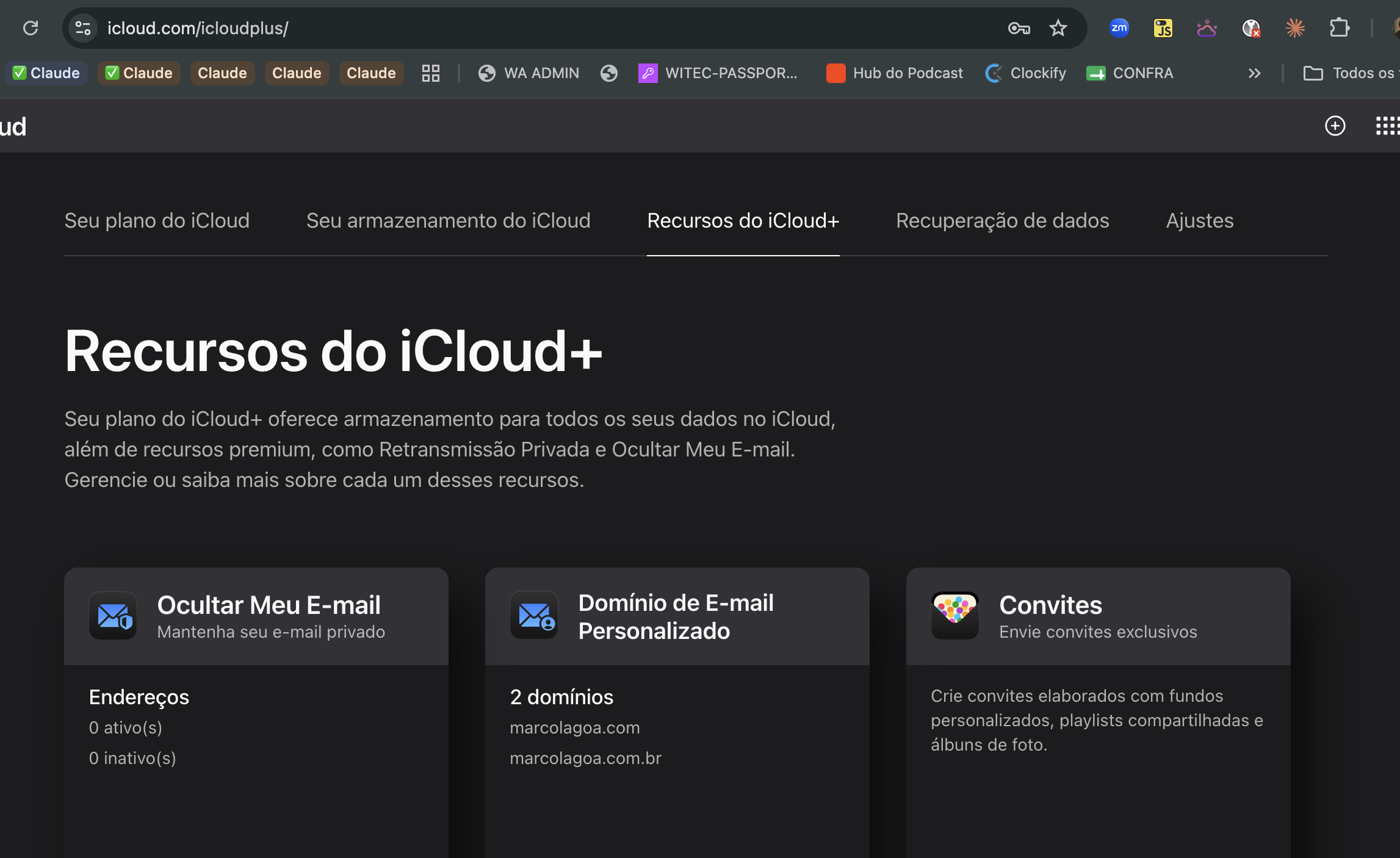
Entre em [icloud.com/icloudplus](https://www.icloud.com/icloudplus/) e escolha Domínio de E-mail Personalizado. É aqui que o iCloud+ centraliza a configuração dos domínios que usarão o Mail do iCloud.
 Figura 1 — O cartão confirma que o recurso de domínio de e-mail personalizado está disponível no iCloud+ e mostra os domínios já vinculados à conta.
2. Adicione o domínio e escolha quem o utilizará
Selecione Adicionar um domínio próprio, escolha Apenas você se ele será individual ou Você e outras pessoas para compartilhá-lo com família ou colaboradores. Em seguida, informe o domínio, sem
e sem
.
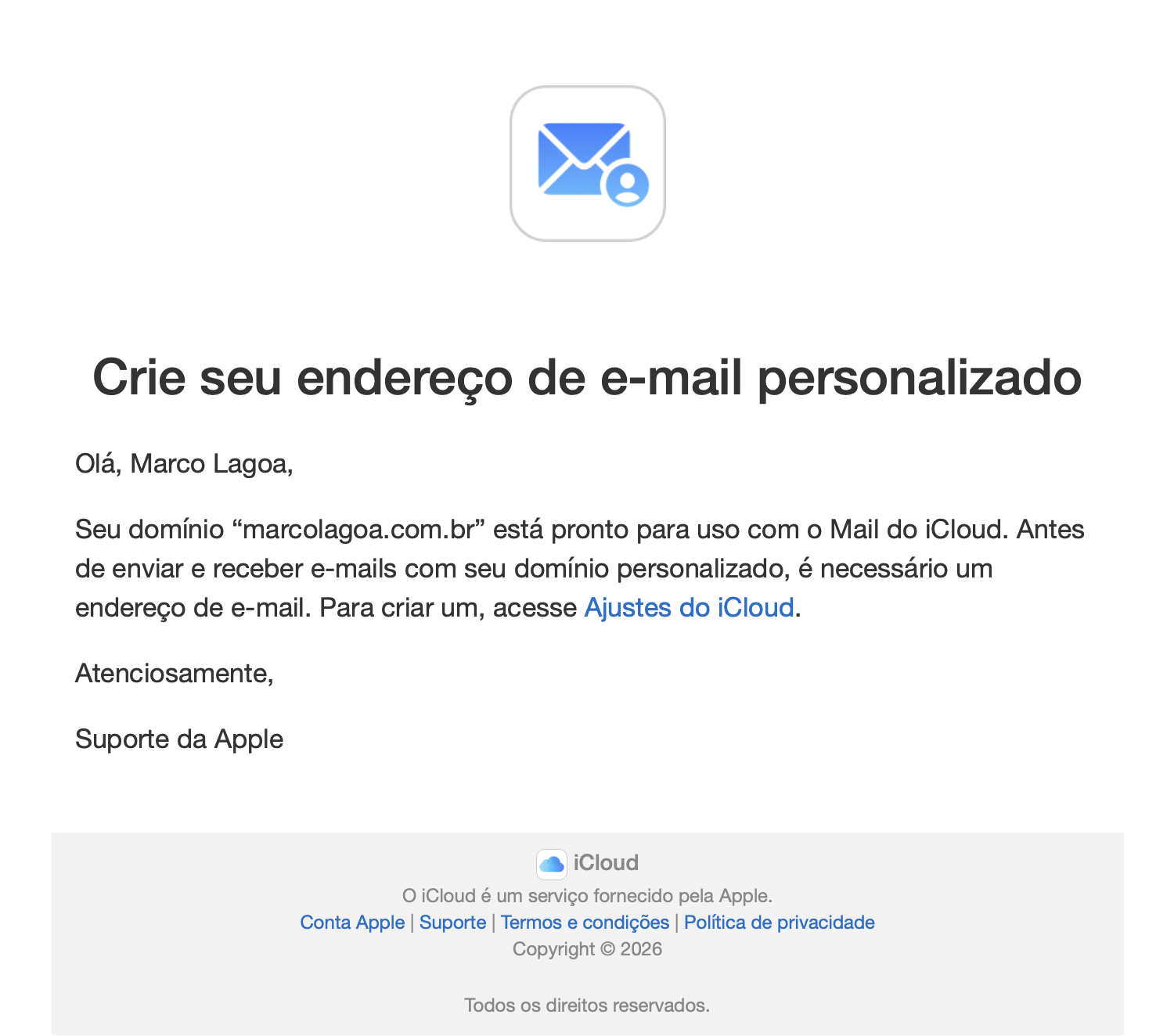
Se já houver endereços no provedor anterior, cadastre-os nessa etapa. Se ainda não existir uma caixa, escolha Nenhum endereço de e-mail: você poderá criar novos endereços depois que o domínio estiver validado.
3. Revise o DNS antes de mudar o provedor de e-mail
No Cloudflare, procure os registros existentes do domínio antes de autorizar a alteração. Os pontos que merecem atenção são:
– MX: definem o provedor que recebe mensagens. Manter MX do Microsoft 365, Google Workspace e iCloud ao mesmo tempo não é uma migração segura; escolha o conjunto indicado pelo provedor ativo.
– SPF (TXT): deve haver apenas uma política SPF no domínio raiz. Ao migrar, consolide os provedores que ainda podem enviar mensagens em nome do domínio.
– DKIM (CNAME): é a assinatura que melhora a autenticação das mensagens enviadas.
– DMARC (TXT): não foi criado neste exemplo. Antes de publicar uma política rígida, comece em modo de monitoramento (
) e analise os relatórios.
Quem quiser se aprofundar no tema DKIM e DMARC tem um post aqui.
No Cloudflare, registros de e-mail devem ficar como DNS only — nunca com o proxy laranja ativado.
4. Autorize o Cloudflare ou copie os registros fornecidos pela Apple
Quando o Cloudflare aparecer como opção, o iCloud pode usar o Domain Connect para criar os registros automaticamente. Revise a lista antes de autorizar: ela normalmente inclui dois MX do iCloud, a verificação TXT, DKIM e o SPF adequado à sua migração.
Se preferir configurar manualmente, copie exatamente os valores que a Apple exibir.
 Figura 2 — Após a configuração, o Cloudflare mostra o DKIM, os dois registros MX do iCloud e o SPF.
Depois de salvar, volte ao iCloud+ e aguarde a validação. A propagação do DNS pode levar algum tempo; não repita a criação dos registros enquanto o domínio estiver com o status de verificação pendente.
5. Crie os endereços que serão usados
Com o domínio confirmado, abra Gerenciar endereços de e-mail e crie as caixas necessárias. Neste caso, foi criado
para o proprietário do domínio.
Figura 3 — O endereço
foi associado ao proprietário do domínio. Cada pessoa pode ter até três endereços ativos por domínio.
6. Teste antes de considerar a migração concluída
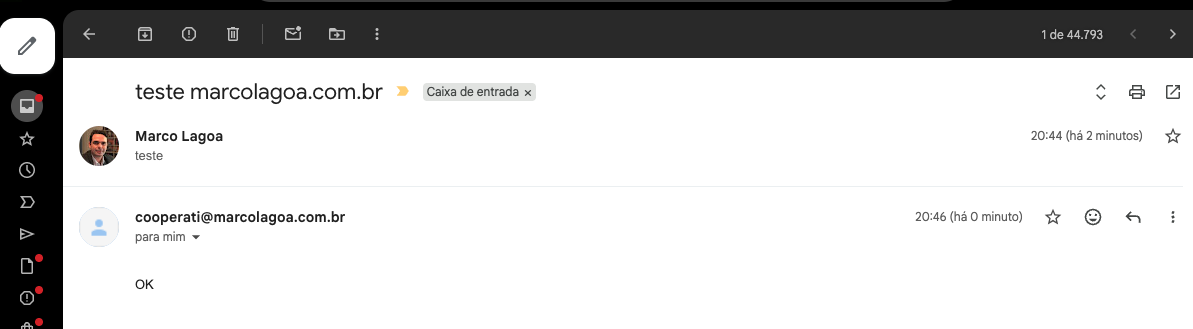
1. Envie uma mensagem externa para o novo endereço.
2. Responda pelo Mail do iCloud e confirme que o remetente usa
.
3. Verifique se a mensagem não caiu em spam.
4. Confira os cabeçalhos da mensagem para confirmar SPF e DKIM.
5. Só então atualize formulários, cartões de visita, logins e encaminhamentos que dependiam do provedor anterior.
E o “Permitir todas as mensagens recebidas”?
Esse recurso funciona como um catch-all: e-mails enviados a endereços inexistentes no domínio podem ser recebidos na sua caixa do iCloud. É prático para domínios pessoais, mas pode aumentar spam e tornar erros de digitação menos visíveis. Para um endereço institucional, prefira criar explicitamente as caixas necessárias — como
,
ou
.
Vantagens e limites
Para quem já usa dispositivos Apple, a vantagem é ter o domínio próprio integrado ao Mail no iPhone, iPad, Mac e webmail do iCloud, inclusive com possibilidade de compartilhamento familiar. O limite importante é que isso é uma solução de e-mail, não uma suíte corporativa completa: se sua operação depende de caixas compartilhadas avançadas, retenção, auditoria, calendários empresariais ou muitos usuários, compare as necessidades com Microsoft 365 e Google Workspace antes de migrar. Em breve vou escrever sobre o https://business.apple.com – a Solução de negócios da Apple.
Documentação oficial
– Apple: [Adicionar um domínio de e-mail já existente ao Mail do iCloud](https://support.apple.com/pt-br/guide/icloud/mma473945269/icloud)
– Apple: [Personalizar o Mail do iCloud com domínio próprio e compartilhar com outras pessoas](https://support.apple.com/pt-br/guide/icloud/mme8ed800b5d/icloud)

Arquiteto de soluções e fundador da Witec IT Solutions, foco de seus projetos estão no campo de segurança da informação, Trabalho Remoto, Nuvem Pública Azure Microsoft, AWS, Oracle, Microsoft Office 365, Microsoft Teams, Bluejeans, Zoom, Starleaf, Watchguard, mobilidade e otimização dos custos de TI e Telecom, Vídeo Conferência, soluções multi plataforma Windows e Apple.
Top, acabei de registrar um novo domínio e estava pensando onde iria hospedar para poder usar os e-mails. Me ajudar demais. Conteúdo de parabéns!
Fico feliz em saber! eu sofria pagando plano revendas, hospedagens etc…