

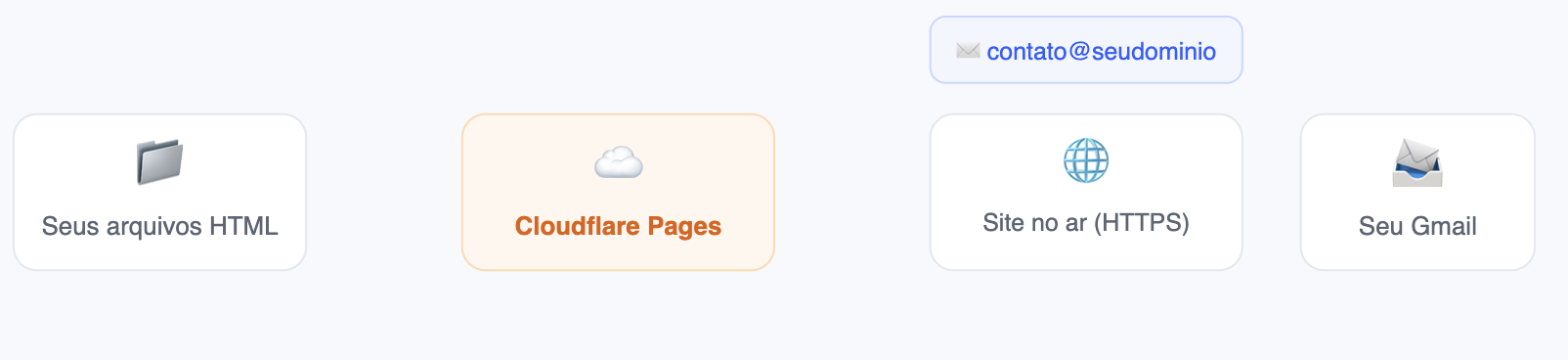
Como hospedar um site HTML de graça no Cloudflare Pages e criar e-mail no seu domínio
Se você só precisa publicar uma página institucional, um portfólio ou uma landing page feita em HTML, não faz sentido pagar por uma hospedagem tradicional. O Cloudflare Pages entrega seu site numa das maiores redes do mundo, com HTTPS automático e largura de banda ilimitada, sem custo. E de quebra, o Email Routing da Cloudflare permite criar endereços no seu próprio domínio e encaminhá-los para um e-mail que você já usa.
Neste guia você vai fazer as duas coisas, na ordem: (1) publicar o site e (2) configurar o redirecionamento de e-mail.
Parte 1 — Hospedar o site no Cloudflare Pages
1 – Organize os arquivos do site
Coloque tudo numa única pasta. O arquivo principal obrigatoriamente precisa se chamar index.html — é ele que a Cloudflare abre por padrão. Uma estrutura simples fica assim:

2 – Crie sua conta e abra o Workers & Pages
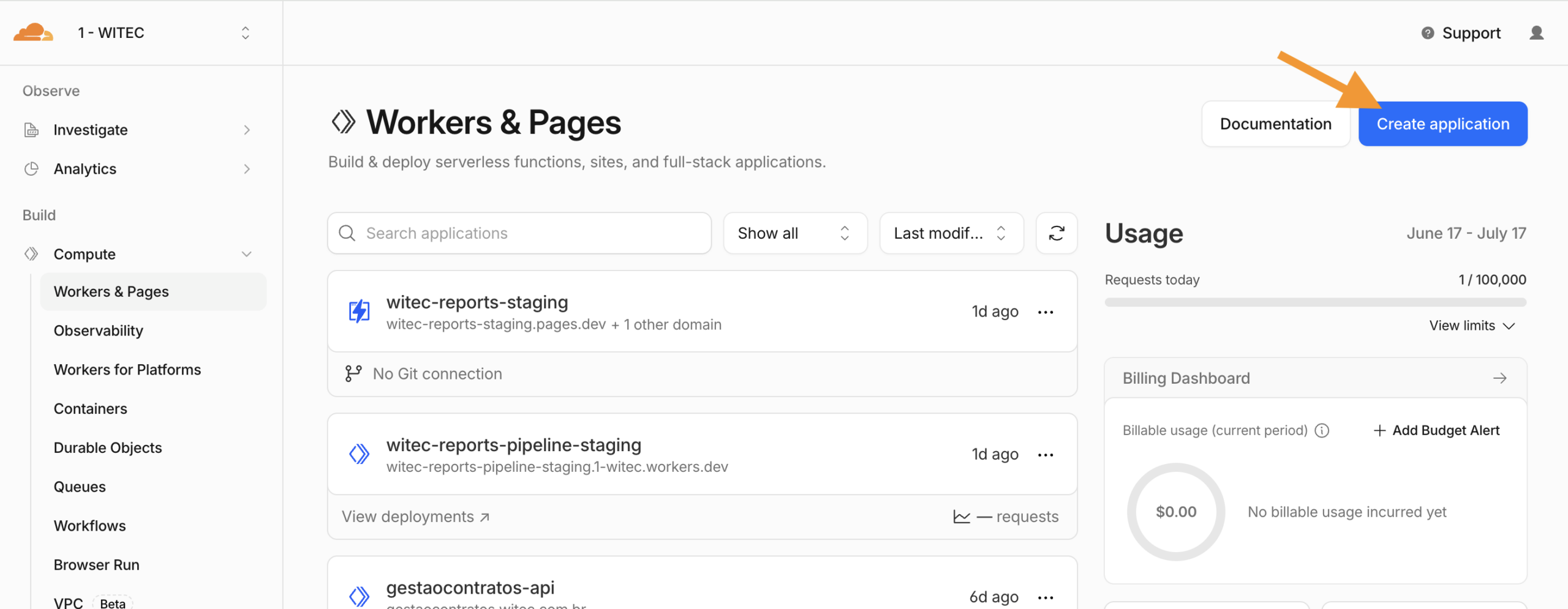
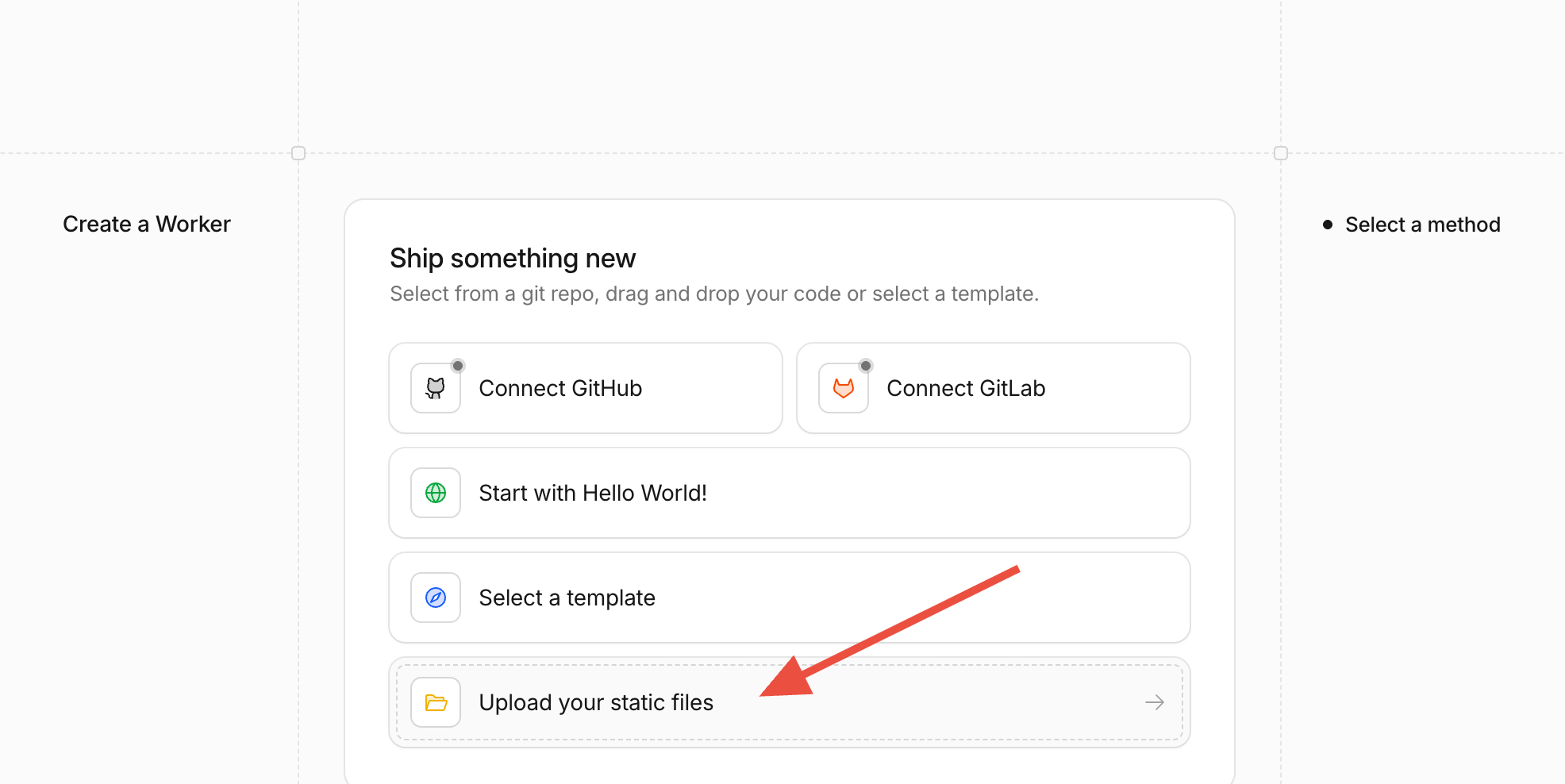
Acesse o painel da Cloudflare e crie uma conta gratuita (ou faça login). No menu lateral, COMPUTE clique em Workers & Pages e depois em Create application → Pages → Use direct upload (Upload direto).
3 – Envie os arquivos e de umnome ao projeto.
Escolha um nome (ele vira o endereço temporário nome-do-projeto.pages.dev), clique em Create project e arraste a pasta ou o ZIP para a área de upload. Quando terminar, clique em Deploy site.
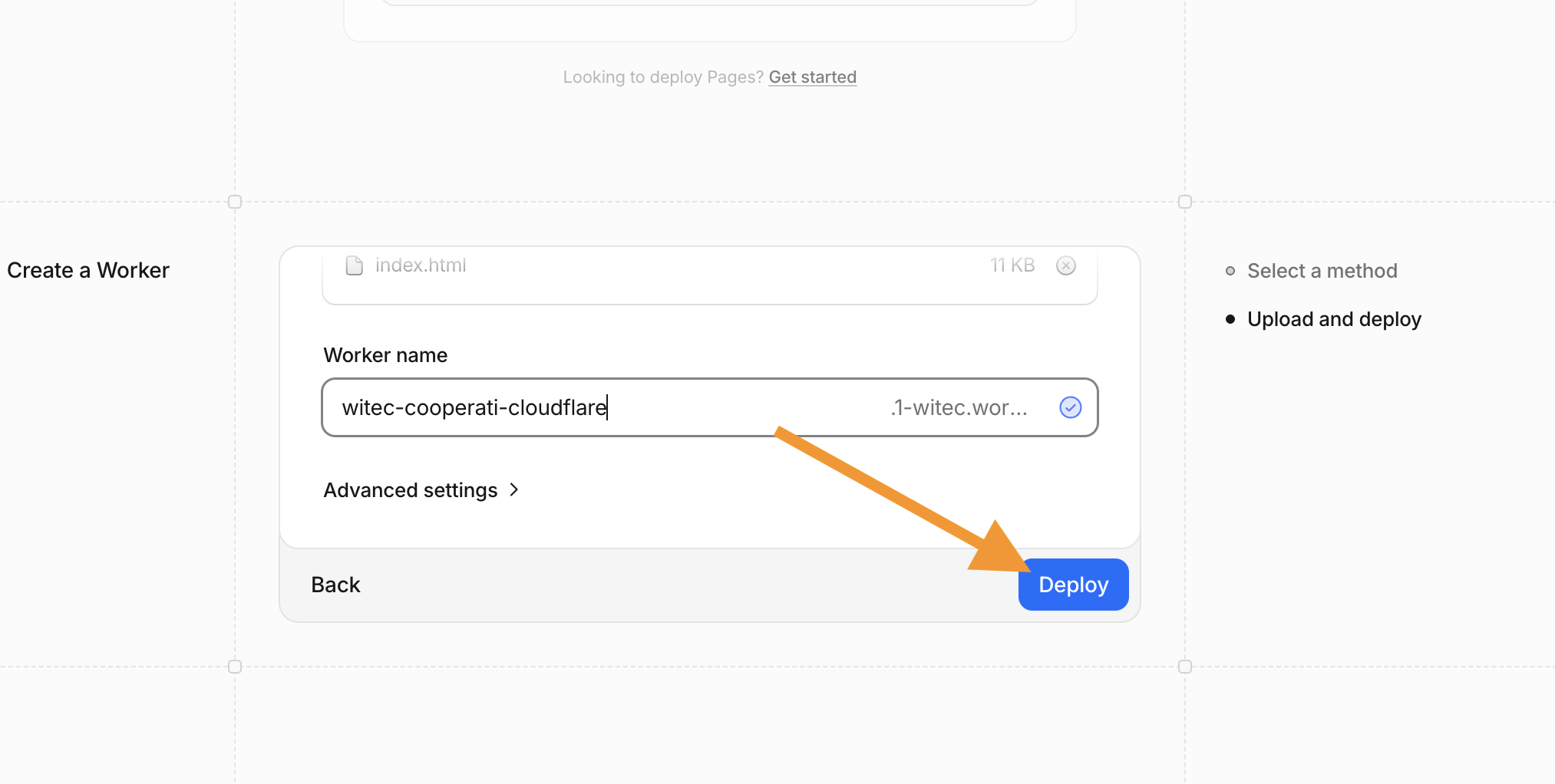
4 – Pronto: seu site está no ar
Em poucos segundos a Cloudflare termina o deploy e mostra o endereço seu-projeto.pages.dev. Abra esse link para conferir. O HTTPS (cadeado) já vem ativado automaticamente — você não precisa configurar certificado.
No caso, a pagina de teste é essa: https://witec-cooperati-cloudflare.1-witec.workers.dev/
5 – (Opcional) Use seu próprio domínio
Para o site responder em seudominio.com.br em vez do endereço .pages.dev, abra o projeto, vá na aba Custom domains e clique em Set up a custom domain. Se o seu domínio já usa a Cloudflare como DNS, ela cria o registro sozinha. Se não, ela mostra exatamente qual registro CNAME adicionar no seu provedor atual.


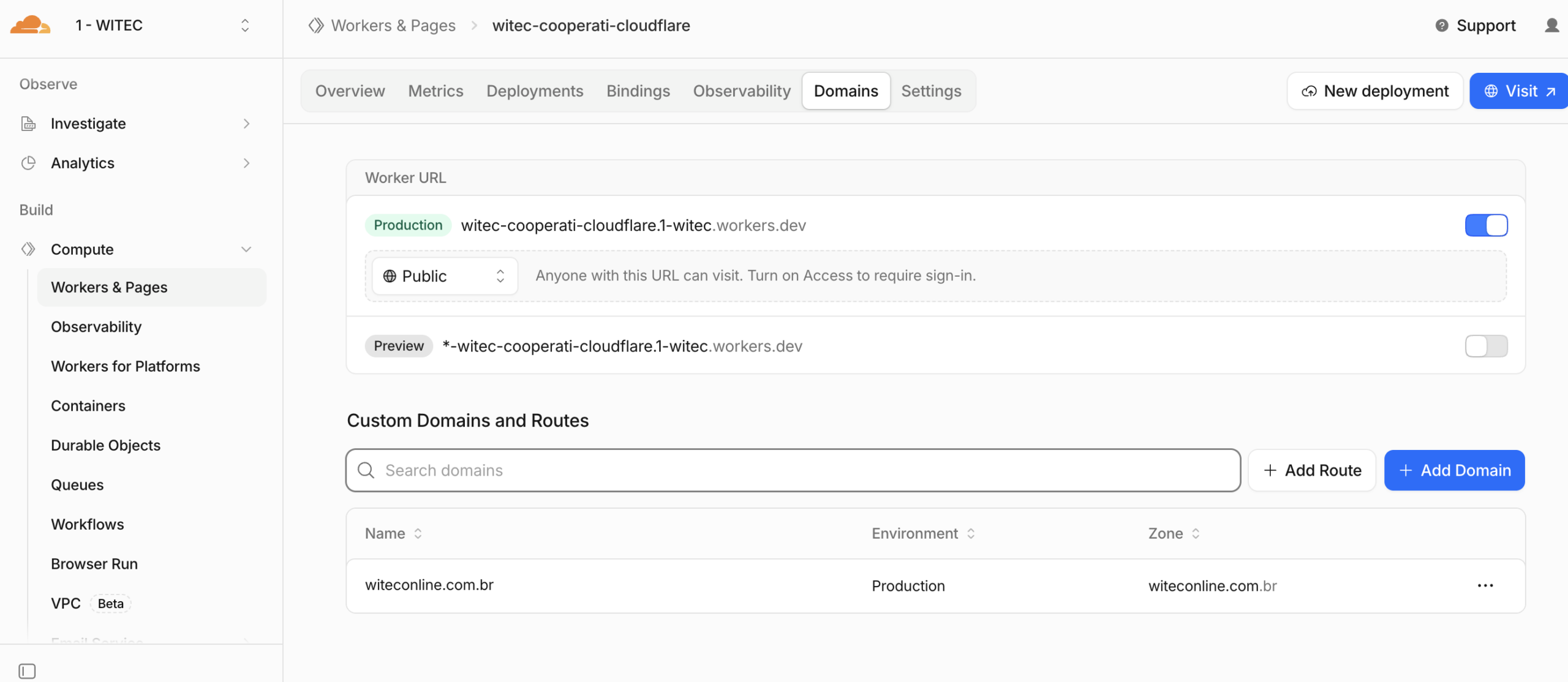
Pronto, site no ar: (temporariamente pode entrar por aqui – https://witeconline.com.br )

Parte 2 — Redirecionar o e-mail do domínio
Agora vamos fazer com que mensagens enviadas para [email protected] caiam automaticamente no seu Gmail (ou qualquer outro e-mail que você já use). Esse recurso se chama Email Routing e também é gratuito.

1 – Abra o Email Routing
No painel da Cloudflare, vá em Compute → Email Service → Email Routing e clique em Onboard Domain (ou Get started), escolhendo o seu domínio.
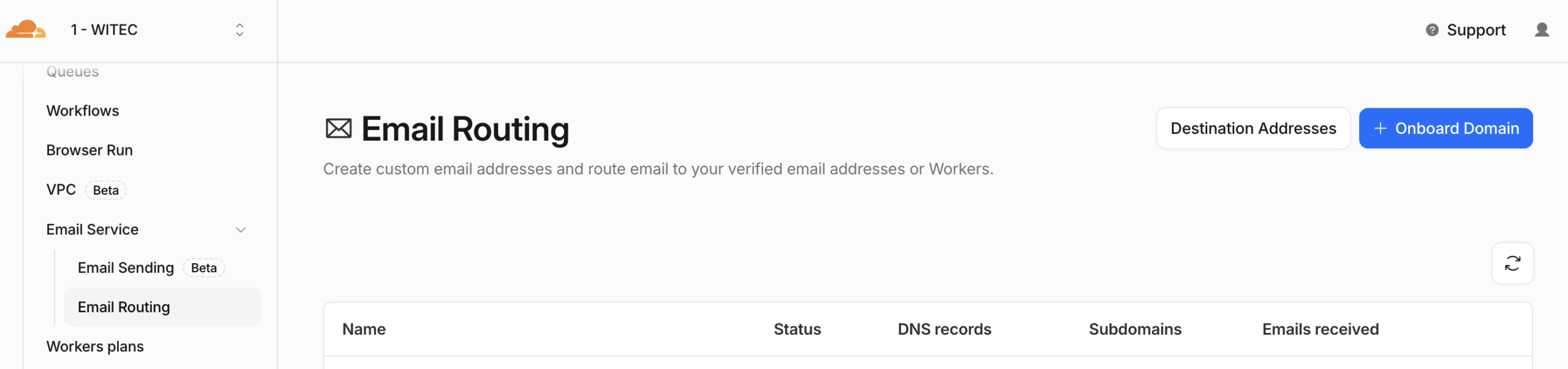
2 – Deixe a Cloudflare adicionar os registros DNS
A Cloudflare vai criar automaticamente os registros necessários: os MX (que dizem ao mundo “os e-mails deste domínio passam pela Cloudflare”) e os TXT de SPF e DKIM (autenticação, que ajuda a não cair em spam). Basta confirmar — você não precisa digitar nada manualmente.
| Registro | Para que serve |
|---|---|
MX | Direciona os e-mails recebidos para os servidores da Cloudflare |
TXT (SPF) | Autoriza a Cloudflare a tratar o e-mail do seu domínio |
TXT (DKIM) | Assina as mensagens encaminhadas, melhorando a entrega |
3 – Verifique o e-mail de destino
Em Destination addresses, adicione o e-mail que vai receber as mensagens (ex.: [email protected]). A Cloudflare envia uma mensagem de confirmação para esse endereço — abra-a e clique em Verify email address. Sem essa verificação, o redirecionamento fica desativado.


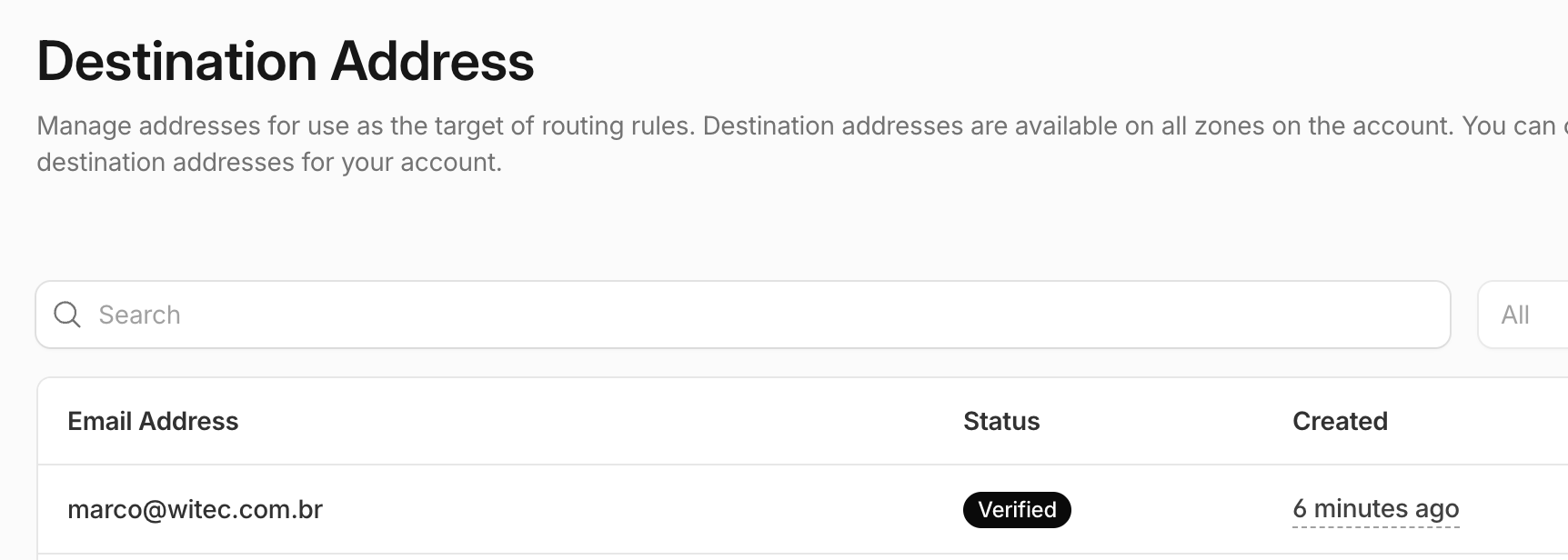
4 Crie a regra de encaminhamento
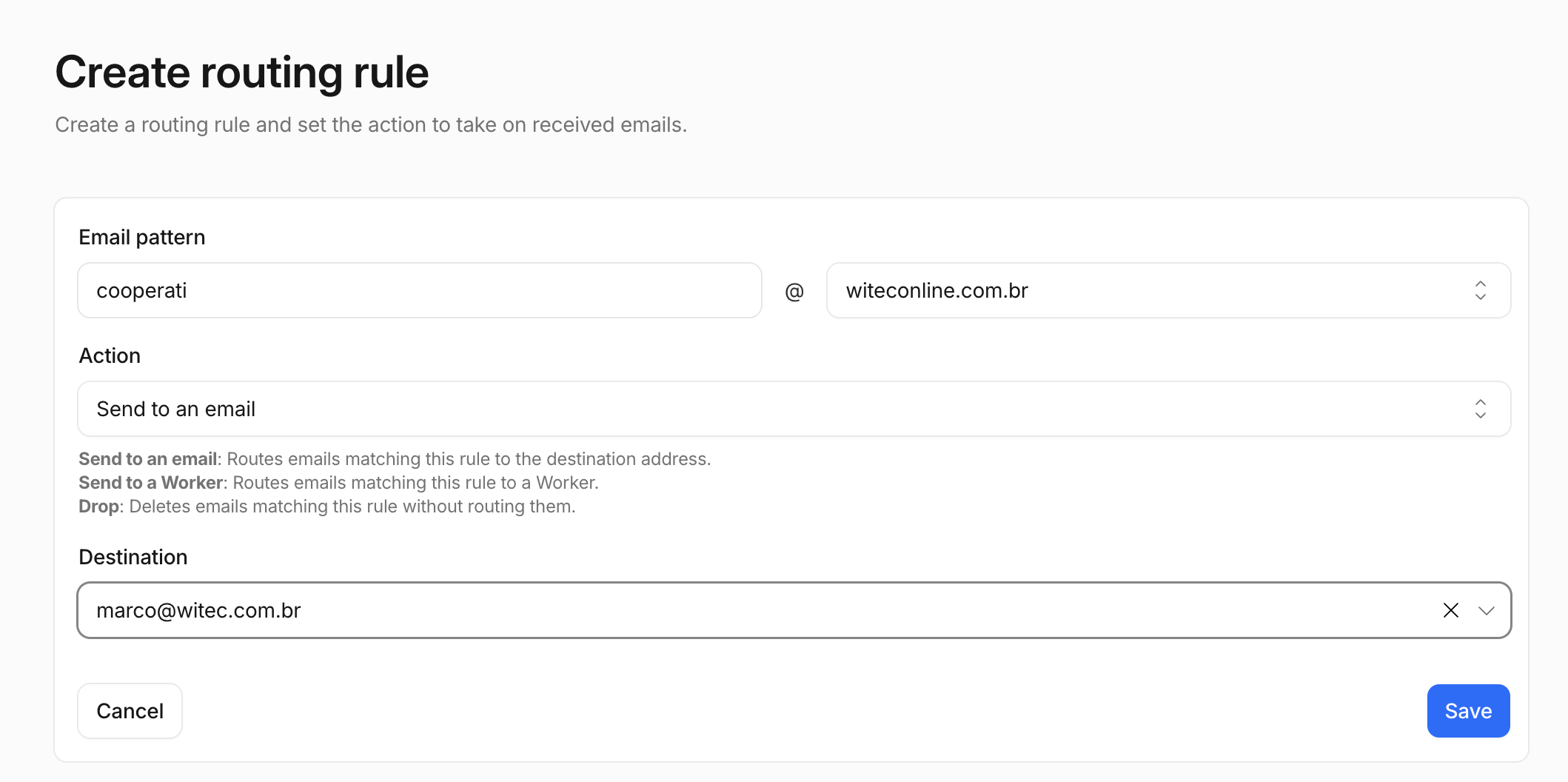
Vá na aba Routing Rules e crie uma regra:
| Campo | O que preencher |
|---|---|
| Custom address | contato (a parte antes do @) |
| Action | Send to an email |
| Destination | (o endereço verificado) |
Salve. A partir de agora, tudo que chegar em [email protected] aparece no seu email ou Gmail o que voce escolher.
5 – Teste
De outra conta de e-mail (diferente da de destino), envie uma mensagem para [email protected] e confira se ela chega no seu email ou Gmail. Se não aparecer logo, espere alguns minutos para o DNS propagar e dê uma olhada na caixa de spam.

Arquiteto de soluções e fundador da Witec IT Solutions, foco de seus projetos estão no campo de segurança da informação, Trabalho Remoto, Nuvem Pública Azure Microsoft, AWS, Oracle, Microsoft Office 365, Microsoft Teams, Bluejeans, Zoom, Starleaf, Watchguard, mobilidade e otimização dos custos de TI e Telecom, Vídeo Conferência, soluções multi plataforma Windows e Apple.