
System Center – Implantando o Internet Explorer com o SCCM 2012 R2
 marcos.jordao
Olá, nesse artigo vamos falar da Implantação Remota de Aplicativos via SCCM 2012 R2. Instalaremos remotamente de forma silenciosa o Interner Explorer 11 nas máquinas.
Antes de mais nada, teste a implantação para uma máquina em forma de testes.
1- Baixe o instalador off-line do IE 11. Se atente que esse instalador deve ser o Offline, o completo. Instalador Web não funciona. Veja também qual é a arquitetura da sua máquina, x86 ou x64 para baixar o instalador condizente.
Link: http://download.microsoft.com/download/9/2/F/92FC119C-3BCD-476C-B425-038A39625558/IE11-Windows6.1-x86-en-us.exe
2- Coloque o instalador no repositório de aplicações da rede. Essa pasta deve ser compartilhada com permissão de leitura para os usuários do domínio.
Crie nesse repositório uma pasta chamada IE11 e coloque o instalador nela.

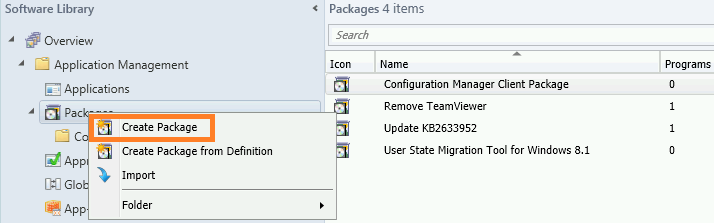
3- Va para a console do SCCM – “Software Library” / “Packages” / “Create Package”
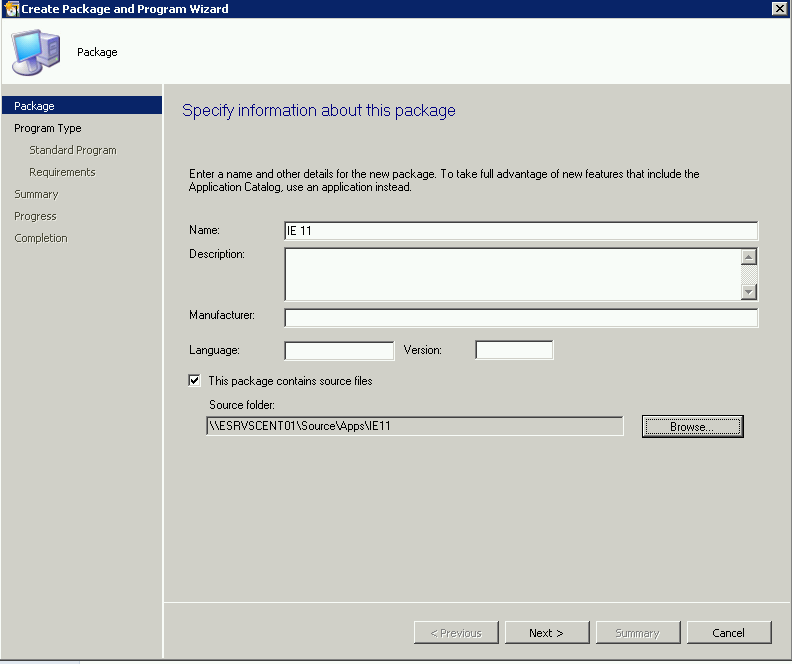
4- Coloque o nome da implantação e o caminho do instalador.
5- Siga na próxima tela

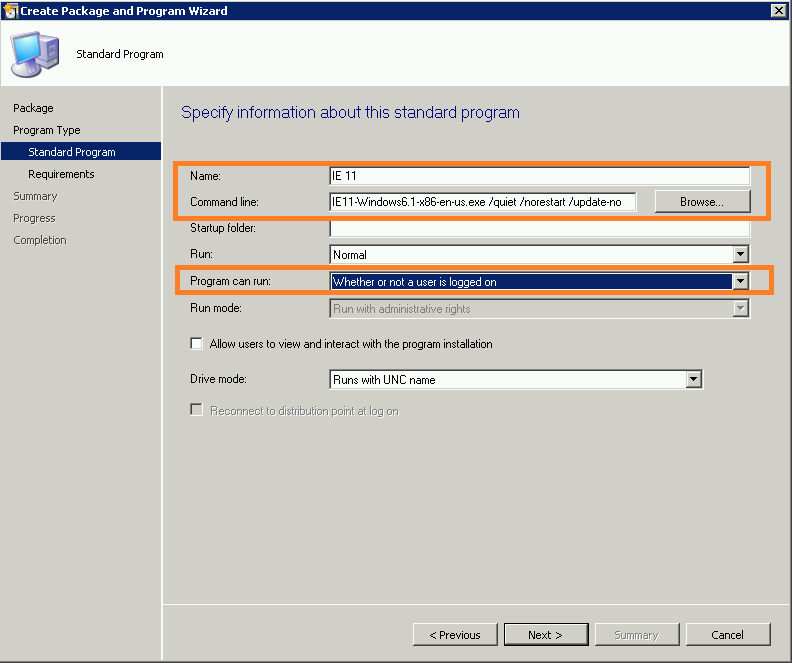
6- Preencha com a linha de comando de instalação apontando o instalador do IE 11 previamente baixado. Deixa a tela exatamente como está abaixo.
7- Avance
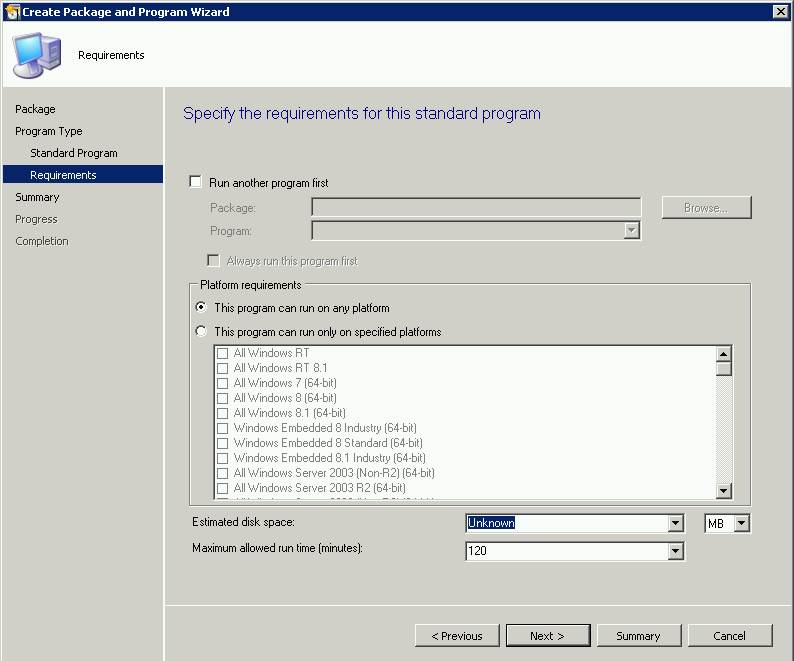
8- Finalize
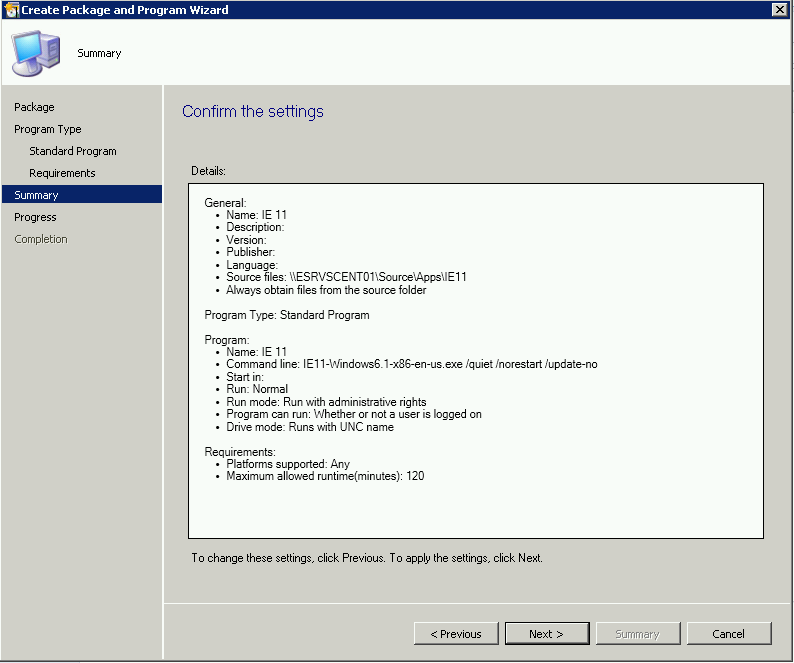
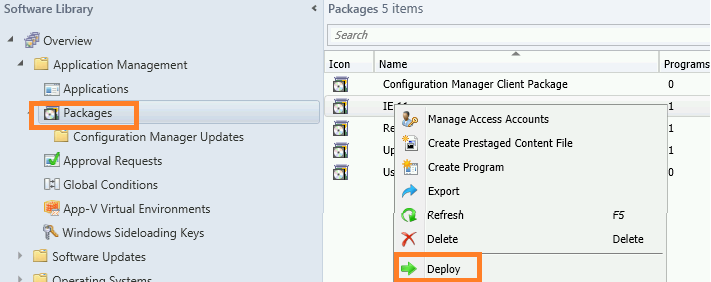
9- Vamos fazer o deploy do IE 11 clicando em “Deploy”.
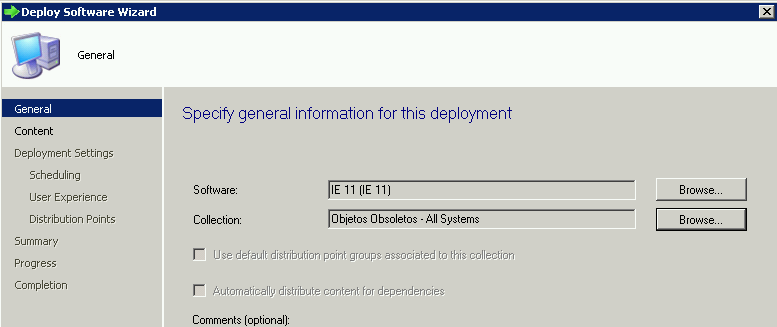
10- Escolha a “Collection” de Homologação.
11- Escolha o DP para a Distribuição do Aplicativo.
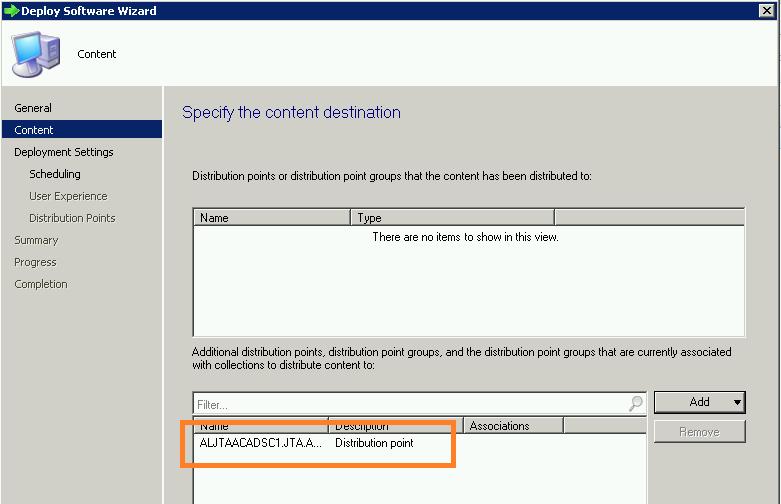
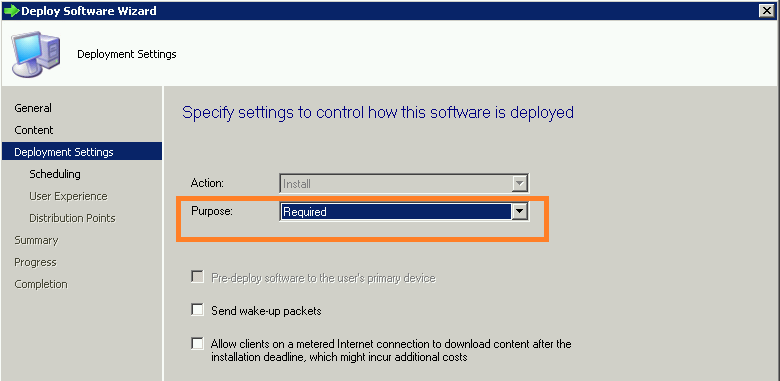
12- Escolha o tipo de Instalação – Obrigatória o Disponível.
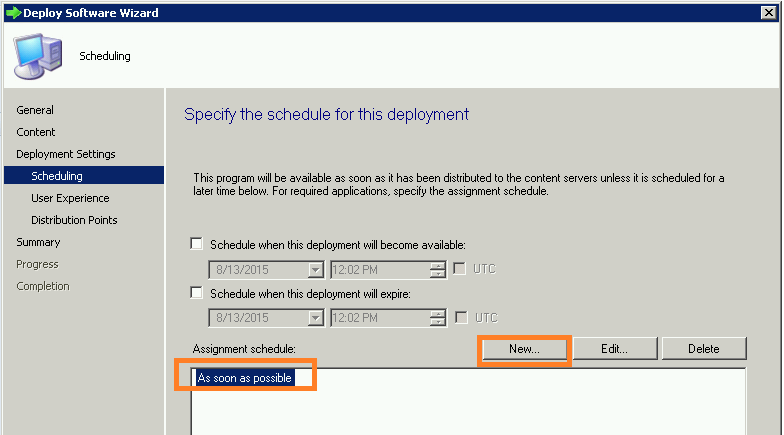
13- Escolha a data de implantação – No detalhe, o mais rápido possível.
14- Avance.

15- Escolha as opções de Download.
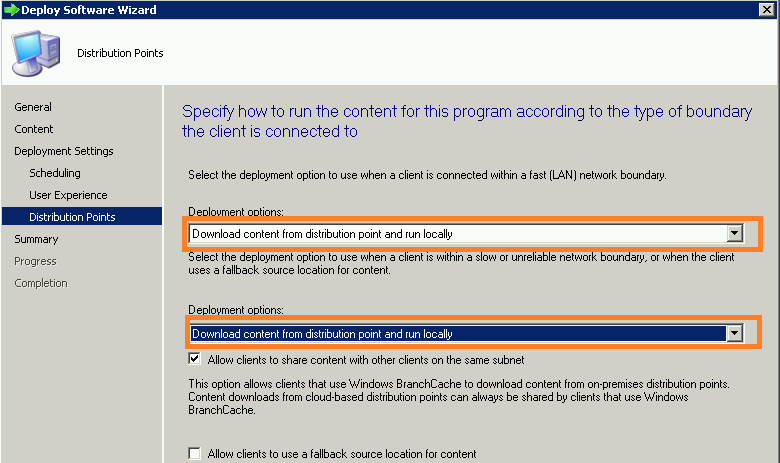
16- Finalize a implantação e espere que a distribuição seja concluída para a Unidade.
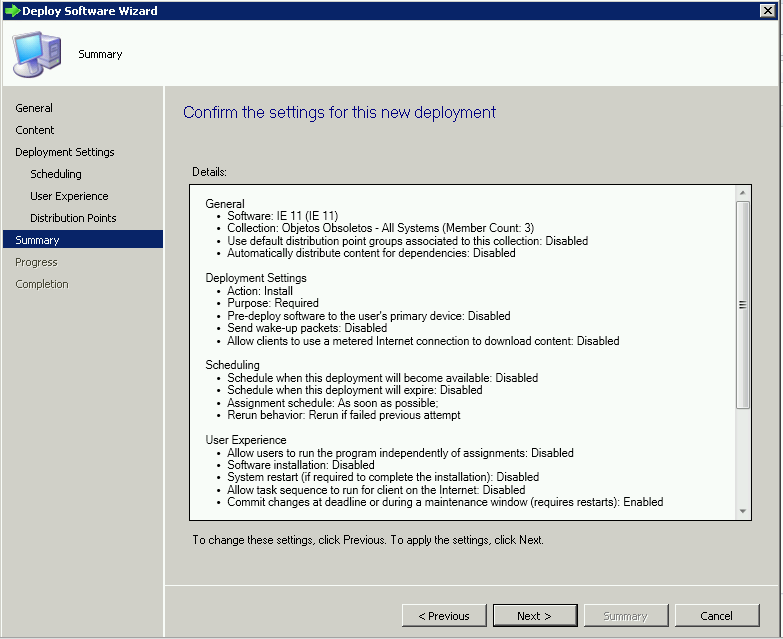
17- Após a distribuição, confira na máquina o resultado.
Marcos Jordão
Analista de Infraestrutura com ênfase em produtos Microsoft, possui experiência em administração, treinamento e resolução de problemas nas áreas de Windows Desktop, Windows Server, Redes e Virtualização. Atualmente Consultor de TI, é responsável pela entrega dos serviços e apoio ao cliente final.
